Mostrando entradas con la etiqueta RETOQUE - Básico. Mostrar todas las entradas

sábado, 2 de mayo de 2009

Blanco y negro con detalle a color: Pincel Historia

Abrir vuestra foto original.


En la Paleta Historia creamos una "Nueva instantánea"


Nos vamos paso seguido al Menú Imagen / Ajustar / Desaturar


Colocamos despues el pincel de Historia en la instantánea antes creada

Seleccionamos del cuadro de Herramienta el Pincel de Historia o directamente con el teclado la letra Y. Con el botón derecho sobre la imagen seleccionamos el tamaño del pincel y su dureza, o desde el meu del mismo pincel.

Ahora solo nos queda pintar con el pincel de historia la parte que queremos volver adejar en color.


El Resultado:

domingo, 3 de febrero de 2008

Ajustes Basicos

Encontre este video tutorial de "Conecta Tutorial" en Youtube, esta muy bien tratado este tema.
Tiene otros tutoriales interesantes que os invito a mirar: los podeis ver en este link:
http://www.youtube.com/user/ConectaTutoriales

domingo, 16 de diciembre de 2007

Caracol Extraviado : Fuera de plano
Técnica: Totalmente Manual

Filtro: No
Pinceles: No


Hace unos meses recibí un pps de un amigo , en el q se veían unas fotografías tratadas de forma q algunas partes de la foto se encontraban fuera del plano del fondo propio de la toma,

Estaba muy bien trabajado y lo mejor ,conbinaban tomas distintas intentando mantener un nexo de unión .

Ejemplo extraído del pps.

Me gusto tanto q decidí intentarlo y hacer lo q en mi mano estaba,sinceramente no se si existe algún programa q trabaje específicamente este tipo de imagenes, de forma mas rápida y automatizada, yo he trabajado solo con photoshop y de forma completamente manual,este tuto no es general y seguro q no servirá para todas las imagenes ,pero la técnica usada debería ser similar para todas las fotografías .


Que imagenes puedo utilizar?

En principio aquellas imagenes q mas profundidad de campo tengan , en la q el objeto principal sobre el que queremos trabajar, pueda destacar sobre el resto de la toma , no todas las imagenes son buenas , las imagenes planas y sin volumen cuestan mas y seguramente el efecto final no es el mismo .

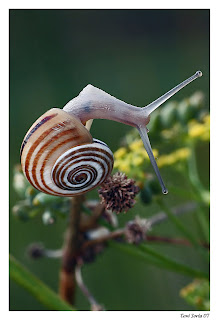
Yo voy a trabajar con un caracol q trepa por una rama :


1 -Herramienta marco rectangular ,seleccionamos el cuadro o área q va a servir de fondo y Herramienta lazo magnético y seleccionamos el resto del caracol q ha quedado fuera del cuadro principal ,para facilitar la selección con el lazo, es interesante ampliar la imagen bastante ,para q la selección sea lo mas exacta posible , es necesario decir ,q lo verdaderamente trabajoso de este retoque es la selección de las figuras q van a estar fuera del plano ,intentando q la selección sea lo mas precisa posible y q no quede artificial.


2 - Una vez seleccionado el cuadro y los cuernos del caracol ,invertimos la selección y borramos el resto de la imagen ,de nuevo volvemos a invertir la selección y copiamos la imagen .osea caracol y fondo .


3 -Ahora pegamos creándose una capa nueva .La imagen inicial de fondo la borramos y dejamos el fondo completamente blanco.


4 -Ahora vamos a trabajar con la capa 1.Recortamos los lados de arriba y abajo en oblicuo al gusto de cada uno par darle algo mas de profundidad o perspectiva a la imagen ,poco mas


Aplicamos retoques en cuanto a luz ,color ,nitidez dependiendo de la toma hasta dejarla a nuestro gusto


5 -Por ultimo aremos un marco alrededor del cuadro principal del fondo ,el objeto saliente no ,solo el cuadro,el color el q mejor le quede al fondo .

herramienta lazo poligonal alrededor del cuadro y pasamos a la capa fondo quedando seleccionado el cuadro .


6- Ahora pintamos el cuadro del color que queramos el marco .en este caso negro


7-8- Ahora a la capa 1 le aplicamos sombra paralela ,


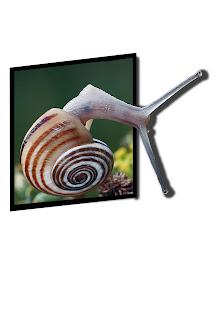
Acoplamos las imagenes y el resultado sera este :


martes, 20 de noviembre de 2007

Filtro Shadow iluminator

En mi búsqueda por filtros que sean realmente útiles, prácticos, sencillos y de gran aplicación, he encontrado este filtro de INTRIGUE TECHNOLOGIES (https://www.intrigueplugins.com/) que da unos resultados excepcionales.


Si os ha salido una foto oscura y no sabéis que hacer, antes de desecharla, probad con este filtro, a lo mejor, podéis salvar de una forma rápida y sencilla. No hace falta ser un experto de photoshop para utilizarlo y obtener buenos resultados.


Os lo voy a mostrar con un ejemplo. La foto de arriba, está a mi modo de ver, correcta, pero la silla y parte de las nubes salen un tanto oscuras. Por lo que he decidido corregir esto, aclarando un poco y procurando sacar detalle.


Recordad algo importantísimo en fotografía digital, el los negros, se guarda muy poca información y por tanto, cuando aclaremos, es muy probable que recuperemos poco detalle, nos aparezca grano e incluso mucho ruido, por esto, hay que utilizar esta herramienta con moderación, es decir, podremos aclarar, pero lo justo para que no aparezcan estos efectos tan indeseados.


El resultado final, tras menos de un minuto de trabajo, creo que es bastante satisfactorio y nos permitirá tratar muchas fotos en poco tiempo.

Un saludo.

martes, 30 de octubre de 2007

Filtros Plug-in: SEASON


Os voy a presentar un magnífico filtro que permite hacer arreglos a fotos de una forma fácil y sobre todo rapídísima y sin necesidad de tener grandes conocimientos en retoque.

Se trata de un filtro de XERO (http://www.xero-graphics.co.uk/) en su sección de DOWNLOADS, podéis encontrar una serie de filtros entre los que se incluye este interesante plug-in.

Los resultados son sensacionales y sin esfuerzo alguno, pues permite corregir las tonalidades verdes en rojas o a la inversa. Es ideal para simular la estación otoñal, o bien intensificar su efecto en nuestras fotos
¿Como instalarlo?
los ficheros plug-in, los podemos instalar o bien con el ejecutable con el que el fabricante los ofrece o bien copiando el fichero en cuestión y pegándolo en la carpeta de plug-ins que encontraremos en nuestro photoshop. Para ejecutarlo, en nuestro menú de "filtros", encontraremos el nuevo filtro para aplicar, en este caso, aparecerá un menú de xero donde se desplegarán todos los filtros que instalemos de este fabricante.
Una vez ejecutado, nos aparecerá esta ventana en la que ajustaremos con las barras los niveles que desemos de azul-verde-rojo. Un ejemplo lo podemos ver abajo:

miércoles, 20 de junio de 2007

Compensar luces y sombras con Photoshop

En muchas ocasiones hacemos fotos en las que los contrastes entre zonas de luz y sombra producen contrastes fuertes además de la pérdida de detalle en las zonas oscuras. La forma más sencilla y rápida que hasta ahora yo he encontrado para compensar la diferencia entre zonas de sombra y zonas de luz logrando además detalle es compensando con tonos grises.

Foto original


Foto final

Basándome en uno de los principios básicos de la técnica fotográfica digital actual en la que las mediciones de la luz se hacen respecto al “gris neutro” que mejor que crear una nueva capa vacía y aplicar sobre ella un gris próximo al neutro, la intensidad la podemos variar cambiando las tonalidades de gris hasta lograr el resultado deseado. A continuación lo que haremos será superponer la nueva capa y lograremos una compensación inmediata de ambas zonas.


Para potenciar aún más el efecto, podemos compensar el resultado para recuperar detalle y color de las zonas más claras. Para ello, vamos a aplicar una máscara en la nueva capa y en ella copiamos la imagen original. Cambiaremos la imagen a negativo, de la siguiente forma, con la máscara seleccionada, IMAGEN – AJUSTES – INVERTIR o bien, directamente pulsamos “Ctrl. + I”, así las zonas con tonalidades claras, recuperarán detalle y color perdidos con el proceso anterior
Este es el resultado de invertir la foto, esto deberá ir pegado en la máscara, anulando el efecto aplicado en la capa en las zonas en que aparece negro, que es el cielo y las zonas claras.

Más nitidez con el filtro "Paso alto"

Para obtener más nitidez en nuestras fotos, podemos hacerlo con el filtro “paso alto” para el ejemplo, vamos a utilizar la siguiente foto.


Para ello, lo que haremos será primeramente duplicar capa y sobre esta nueva capa, le marcamos la opción superponer y a continuación aplicamos el filtro, para ello vamos a FILTROS – OTROS – PASO ALTO... le aplicamos la intensidad deseada y ya tenemos una foto más nítida.
Como podéis ver es sencillísimo y rapidísimo.

lunes, 30 de abril de 2007

Una firma original y elaborada

Una firma espectacular, elaborada y profesional, no arregla una foto, pero puede decir mucho de la personalidad de un fotógrafo. Os propongo realizar una firma para vuestras fotos distinta a las demás, con colorido, distintos tipos y tamaños de letra y distribuidas artísticamente, transparencias y relieves.

Para ello podéis seguir este tutorial:

El primer paso será buscar las fuentes de letra que deseemos utilizar. Podéis encontrar cientos en internet.

Yo voy a utilizar 3 tipos distintos. Para el año, la fuente de letra “Bad”, “Pump Demi Bold” para el nombre y “Finchley” para el TM.

Lo trataremos por capas y así, podremos modificar luego los tamaños, los colores y todo lo que deseemos. Es interesante conservar el fichero original, para poder modificarlo en cualquier momento posterior.


Una vez diseñados y coloreados, lo que haremos será distribuirlos como queramos para crear tantas variantes como deseemos, así podremos combinarlos con las fotos en las que vayamos a pegarlos de modo que puedan adaptarse mejor a la foto. Yo diseñaría uno con texto negro y números en blanco y a la inversa, texto blanco y números en negro, según sea un fondo oscuro o claro, pondremos uno u otro.

Mostramos sombra para dar relieve:


Ya está. Tenemos nuestra firma. Ahora, os recomiendo, generar las 2 ó 3 firmas que deseemos, fusionamos las capas y guardamos como fichero PSD (formato de photoshop).

Cuando deseemos insertar nuestra firma. Abrimos la firma más adecuada, copiamos y pegamos en nuestra foto. La colocaremos en la esquina que queramos y redimensionamos la firma si es necesario. El resultado final es este:


Un logo que se integra en la foto, y da un toque distinto a la firma.

lunes, 23 de abril de 2007

Enderezar fachadas y paredes inclinadas

Cuando realizamos fotos de edificios, nos enfrentamos a dos problemas, que al encuadrar, nos descuidemos y nos salgan torcidos o que al usar un gran angular en su focal mínima, provoque distorsión de las líneas mostrándolas torcidas, aunque nosotros hubíesemos tenido cuidado en que saliesen derechas.

Propongo esta foto, donde la carretera que sube nos muestra a la farola torcida, que resulta bastante molesta. El tamaño es lo suficientemente grande, para que podáis practicar con esta misma foto.

Con Photoshop esto tiene solución. Para ello, utilizaremos la herramienta “deformar” que podemos encontrar en el menú “edición” opción “transformar”:


Antes de iniciar el proceso, debemos mostrar la cuadrícula o las guías, personalmente, yo prefiero las guías, pues permiten corregir su posición fácilmente y se pueden posicionar donde nosotros queramos. Además, debemos tener en cuenta una cosa, en la foto del ejemplo, tenemos muy torcidas la farola y la esquina de la parte izquierda de la foto, pero no debemos olvidarnos de los otros elementos verticales, pues al enderezar los que vemos torcidos, podemos torcer los que vemos derechos.

Pues bien, seleccionamos las opciones anteriormente mencionadas, “edición”, “transformar” y elegimos la opción “distorsionar”.

En este caso estiraremos por el extremo superior izquierdo, hacia la izquierda.

He desplazado la guía de la esquina para comprobar la deformación, observo que la farola, que era lo más molesto, está enderezada suficientemente, las ventanas de la fachada más próxima a la parte izquierda quedan razonablemente bien, la esquina no resulta muy molesta, pues esa inclinación parece darle cierto aire de magnificencia, pero las farolas de la otra parte quedan un poco inclinadas, podemos repetir el proceso por el lado derecho para ver que tal quedan.


Estiramos un poco por la parte superior derecha, así logramos enderezar completamente la esquina y las farolas de la fachada principal.

El resultado:


domingo, 22 de abril de 2007

Como arreglar horizontes caidos

¿A cuantos de nosotros no nos ha salido una foto torcida? Yo diría que a casi todos, y yo el primero. Siempre vale más prevenir que curar, montar bien el trípode, fijarnos en las líneas que van a describir la foto y hacer la foto, es lo prioritario para evitar una caída excesiva del horizonte o la vertical de un edificio (lo veremos con otro tutorial). Muchas veces, las lentes gran angular, también distorsionan las verticales de edificios, esto a veces es interesante pero otras no, vamos a ver cómo solventar esto.

Esta es la foto que vamos a arreglar, la he dejado en un tamaño suficientemente grande para que podáis practicar con ella.


Como podéis observar está caida hacia la izquierda, pues vamos a dar una solución a este problema. Contamos con dos métodos:

1- Enderezar con la herramienta “rotar lienzo” eligiendo la opción “arbitrario…”.

2- Utilizar la herramienta “Transformar”.

Para ambos casos, lo primero será trazar unas líneas guía o mostrar cuadrícula, que nos permitan guiar el horizonte o las verticales que deseamos enderezar.


Podemos mostrar la “cuadrícula” o bien la “regla” con la regla, seleccionamos la herramienta mover, con la tecla “v” y sobre el límite de la regla con el fondo pulsamos el botón izquierdo del ratón y arrastramos, habremos generado una guía, que podemos posicionar en cualquier lugar de la foto y que no afecta para nada, al guardar esta línea la foto no aparecerá.


PRIMERA OPCION: ROTAR LIENZO:

En el menú imagen, seleccionamos "rotar lienzo", nos mostrará varias opciones, lo que hacemos es tomar la opción "arbitrario...":


Se muestra la siguiente ventana:


Introducimos los grados que estimamos que hay de caída.
A continuación recortaremos la foto para ajustar a la nueva situación.
Ventajas: rápido, sencillo y muy cómodo.
Inconvenientes: Pérdida de tamaño de la foto y posible pérdida de elementos o detalles de la misma.

SEGUNDA OPCION: TRANSFORMAR.
Para habilitar esta opción, lo primero que haremos será seleccionar toda la imagen, para ello, en el menú "selección", elegimos la opción "Todo" según indica la siguiente foto:


A continuación, seleccionamos “transformar”.


Si elegimos “transformar” y dentro de las opciones que nos ofrece optamos por “rotar”, lo que podremos hacer, será lo mismo que en la PRIMERA OPCION, pero seremos nosotros los que podremos girar la imagen libremente. Posicionamos el ratón en uno de los vértices de la foto hasta que aparezca un icono que muestra el giro, presionamos el botón del ratón y así giraremos la imagen hasta que el horizonte quede equilibrado.

Las ventajas e inconvenientes son los mismos que la opción anterior, salvo que además, tenemos un mejor control de la operación.


Si elegimos “transformar” la opción “deformar”, esta opción, nos permite estirar por los vértices para enderezar la imagen, en este caso tiraremos hacia arriba del vértice superior izquierdo y hacia abajo del vértice inferior derecho, hasta que se enderece alineándose con las cuadrículas o las guías marcadas. Una de las ventajas de las guías es que les podemos cambiar la posición libremente para reajustar y comprobar que nos ha quedado bien.


Ventajas: Es sencillo, el control es total y la resolución de la imagen no se ve reducida.

Inconvenientes: Si estiramos mucho, la imagen puede llegar a perder mucha calidad, así como distorsionar otros elementos, tened en cuenta que estamos deformando la imagen y Photoshop, rellenará píxeles que antes no existían con tonos y formas similares.

El resultado final:


miércoles, 21 de febrero de 2007

Rectificar un cielo palido

Paso1: Abrir la foto y duplicar la Capa
Por eso seleccionar en el navegador LAYER (Capa) / DUPLICATE LAYER (Duplicar Capa). En el cuadro ventana de Layers (Capas) (Abajo Derecha de vuestra pantalla) quitaremos el ojo del background (Fondo)para quedarnos trabajando solo en el background copy (Copia de fondo)


Paso2: Seleccionar el cielo
Con la varita magica, le ponemos una tolerancia de 40 y activamos el Anti-Aliased y Contiguos.


Se debería quedar todo el cielo totalmente seleccionado, si no es así existen 2 posibilidades de completar la selección:
1: Apretar y mantener Shift mientras acabáis de seleccionar las partes que faltan
2: Volver a hacerlo aumentando la Tolerante de la varita mágica, pasar de 40 a 50 o 60

Paso3: Seleccionar el color del cielo
Seleccionamos un azul si queremos un cielo de verano o un gris si se trata de un día de invierno. De color segundario poner el mismo color pero con un tono mas bajo (Ver Ejemplo).
Se puede hacer con el paleta de color y el cuenta gotas. Para pasar del primario al segundario solo hace falta apretar encima de la doble flecha. Apretando uno de los cuadros de colores se abre la paleta del mismo color con sus variaciones, aquí se puede afinar vuestra selección de colorido.
Una vez elegidos los colores dejar el color primario encima del segundario (ver ejemplo abajo)


Paso4: La Coloración del Cielo
Seleccionar la herramienta GRADIENT TOOL situada en la ventana de las herramientas, estara escondida en la opcion del PAINT BUCKET TOOL (Pote de Pintura), desplegarlo y darle a GRADIENT TOOL. Ahora teneis en el navegador la barra siguiente abierta.


Se puede observar el degradado que se obtendrá de resultado final, estáis a tiempo de poder cambiarlo si no quedáis satisfechos con ello. La opacidad OPACITY debe quedar al 100% y en modo normal. Pero se puede jugar con el Mode para ver las diferentes versiones posibles. A veces se llevan buenas sorpresas cuanto a resultados.

Cuando tenéis vuestra elección de degradado, sobre la imagen vamos a trazar con esta herramienta una línea en el cuadro seleccionado de nuestra foto. Aquí en el ejemplo se lo pondremos desde arriba centro hasta abajo (línea del horizonte del mar) centro. Pero esto es del gusto de cada uno de nosotros, se le puede dar cualquier inclinación. Una vez hecho soltar el botón y el software aplicara el degrado en la foto.

Resultado Final:
Ahora volvemos en la venta de los layers y seleccionamos las 2 capas poniendo (haciendo clic) en los cuadritos para que aparezcan los ojos. (Ver ejemplo)
Encima del candado del background apretamos el botón derecho y le damos a FLATTEN IMAGE, así tenemos una única imagen de fondo.
Vamos en el navegador, seleccionamos el SELECT y en el desplegable le damos a DESELECT.
Ya tenemos la foto modificada del todo.


Acabados: en IMAGE / ADJUSTMENTS le podeis dar una pasito de AUTO NIVELS, AUTO CONTRAST y AUTOCOLOR. Tambien podeis darle mas vida jugando con IMAGE / HUE SATURATION.
Después de todo esto no le vendra mal de todos modos pasarlo por un reductor de ruido. Como el Noiseware Community Edition o el Neat Image.

Poner firma copyright

Existen varios medios para indicar que una foto esta bajo condiciones de utilización: marcas de agua, firma copyright, limitaciones de tamaño... Veremos en este tutorial como poner una firma copyright en una foto.

Paso1: Abrimos un nuevo documento de 10x1 a 300px de resolución y le damos al OK


Paso2: Seleccionamos la herramienta Texto.


En la barra abierta seleccionaremos el tipo de póliza, el tamaño 14, Centrado y el color Negro


Paso3: Creamos nuestra firma, por eso hacer clic con la herramienta en el nuevo documento. Para hacer el símbolo copyright debéis mantener pulsado la tecla ALT y introducir el código 0169 (Código interno de Windows)


Una vez hecho salir de la herramienta texto, hacer en la herramienta Mano (HAND TOOL)

Paso4: Seleccionar EDIT / DEFINE BRUSH PRESET y le nombramos Pincel Firma Copyright 1


Paso5: Abrimos la imagen la cual queremos firmar y le creamos una nueva capa con (Crtl + J), o manualmente con LAYER / DUPLICATE LAYER. Tenemos una nueva capa creada que seleccionamos en la paleta de Layers ( Abajo Derecha)
En la barra de herramienta seleccionamos el Pincel.
En la barra de estado del pincel en el deslizador de pinceles buscamos nuestro pincel firma. Una vez seleccionado le ponemos un Diámetro maestro de 400.
Pasamos a la opacidad (Opacity) y le ponemos un 60%.


Paso6: Ahora con el pincel encima de la foto nos paseamos con el hasta encontrar el sitio adecuado.


OPCION: Si quereis pasar a una firma en blanco tan solo hace falta poner el cuadro primario de colores en Blanco y no en Negro.


Una vez firmada, volver a la paleta de capas (Layers), seleccionar las 2 capas con el ojo en cada cuadro, ponerse encima de background y el candado, hacer clic derecho y darle a Flatten Image.
Ahora si tenéis una única capa y vuestra foto firmada con copyright.