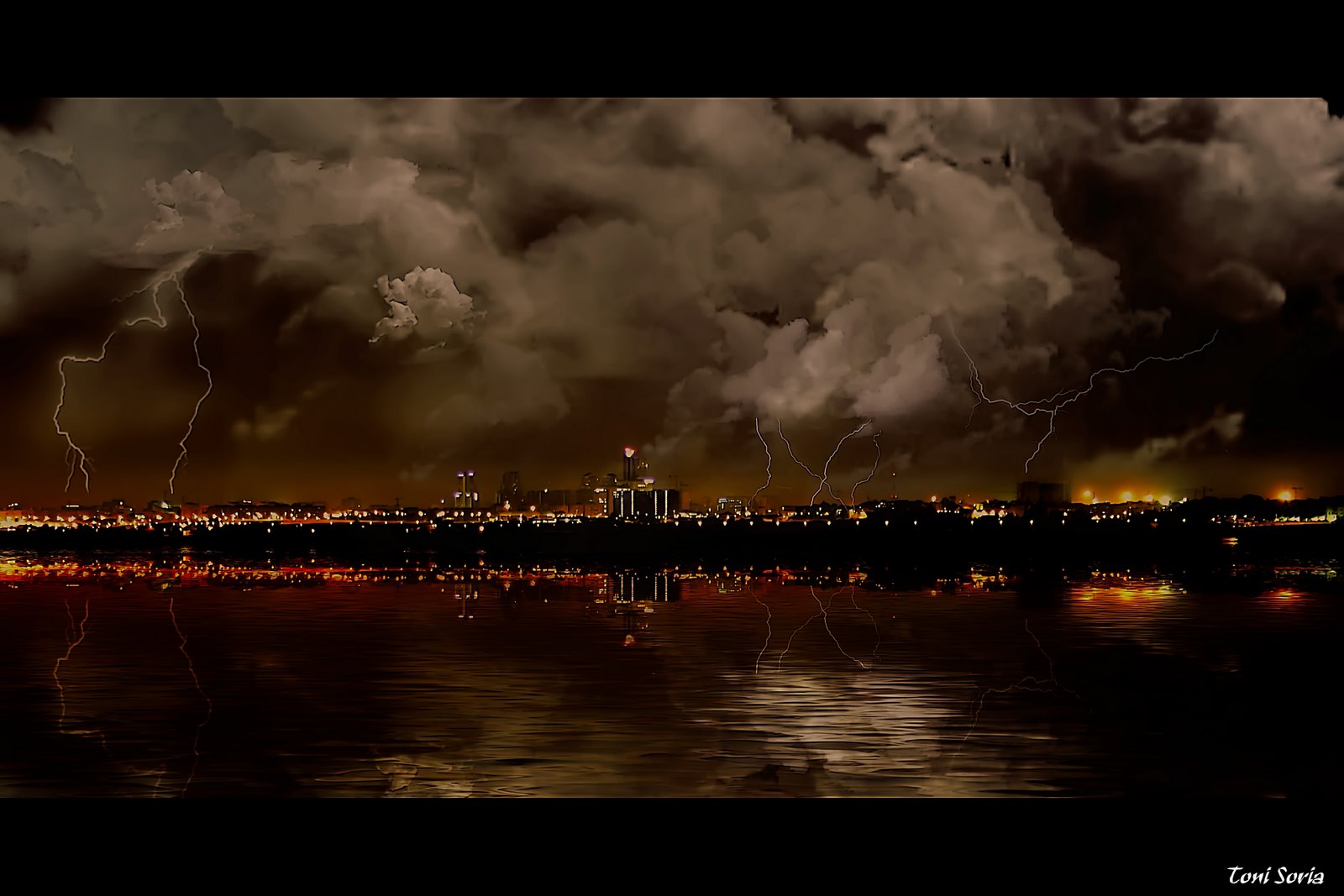
Técnica: Totalmente Manual
Filtro: No
Pinceles: No
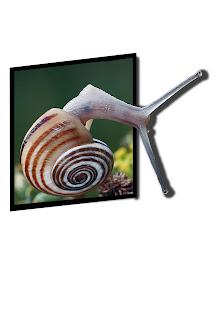
Hace unos meses recibí un pps de un amigo , en el q se veían unas fotografías tratadas de forma q algunas partes de la foto se encontraban fuera del plano del fondo propio de la toma,
Estaba muy bien trabajado y lo mejor ,conbinaban tomas distintas intentando mantener un nexo de unión .
Ejemplo extraído del pps.
 Me gusto tanto q decidí intentarlo y hacer lo q en mi mano estaba,sinceramente no se si existe algún programa q trabaje específicamente este tipo de imagenes, de forma mas rápida y automatizada, yo he trabajado solo con photoshop y de forma completamente manual,este tuto no es general y seguro q no servirá para todas las imagenes ,pero la técnica usada debería ser similar para todas las fotografías .
Que imagenes puedo utilizar?
En principio aquellas imagenes q mas profundidad de campo tengan , en la q el objeto principal sobre el que queremos trabajar, pueda destacar sobre el resto de la toma , no todas las imagenes son buenas , las imagenes planas y sin volumen cuestan mas y seguramente el efecto final no es el mismo .
Yo voy a trabajar con un caracol q trepa por una rama :

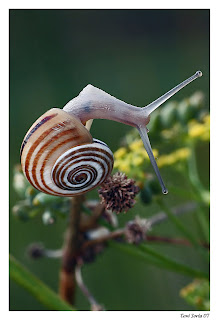
1 -Herramienta marco rectangular ,seleccionamos el cuadro o área q va a servir de fondo y Herramienta lazo magnético y seleccionamos el resto del caracol q ha quedado fuera del cuadro principal ,para facilitar la selección con el lazo, es interesante ampliar la imagen bastante ,para q la selección sea lo mas exacta posible , es necesario decir ,q lo verdaderamente trabajoso de este retoque es la selección de las figuras q van a estar fuera del plano ,intentando q la selección sea lo mas precisa posible y q no quede artificial.
2 - Una vez seleccionado el cuadro y los cuernos del caracol ,invertimos la selección y borramos el resto de la imagen ,de nuevo volvemos a invertir la selección y copiamos la imagen .osea caracol y fondo .
3 -Ahora pegamos creándose una capa nueva .La imagen inicial de fondo la borramos y dejamos el fondo completamente blanco.
4 -Ahora vamos a trabajar con la capa 1.Recortamos los lados de arriba y abajo en oblicuo al gusto de cada uno par darle algo mas de profundidad o perspectiva a la imagen ,poco mas
Aplicamos retoques en cuanto a luz ,color ,nitidez dependiendo de la toma hasta dejarla a nuestro gusto
5 -Por ultimo aremos un marco alrededor del cuadro principal del fondo ,el objeto saliente no ,solo el cuadro,el color el q mejor le quede al fondo .
herramienta lazo poligonal alrededor del cuadro y pasamos a la capa fondo quedando seleccionado el cuadro .
6- Ahora pintamos el cuadro del color que queramos el marco .en este caso negro
7-8- Ahora a la capa 1 le aplicamos sombra paralela ,
Acoplamos las imagenes y el resultado sera este :