Mostrando entradas con la etiqueta RETOQUE - Efectos. Mostrar todas las entradas

viernes, 16 de diciembre de 2011

Retrato tipografico 1

A traves de este tutorial, veremos como pintar el rostro o un objeto con tipografías. El resultado es un efecto posible, es uno entre otros, explorando esta técnica es un mundo que se abre por delante.

Para realizar este tutorial voy a partir desde esta foto de un casco de Bomberos, la idea va a ser de poner en relación palabras relacionadas al mundo de la emergencias, palabras como Emergencias, 112, Fuego, Incendios, Voluntarios, ... noticias, lo que sea.


Y vamos a crear una capa nueva vacia, menu capa - nueva capa


Rellenamos esta capa de negro, con la opcion del menu Edición - Rellenar.
Una ventana emergente se abre e indicamos el color negro en Usar, el modo lo dejamo en Normal y la opacidad la dejamos al 100%. Validamos con OK.


Nos aparece el resultado siguiente.


Ahora seleccionamos la herramienta de texto, seleccionamos y modificamos los parametros del tipo de tipografia que queremos utilizar y seleccionamos el color Blanco.


Rellenamos la capa del texto que queremos poner, es posible cambiar de tipografia, de tamaño o de color mientras escribimos, solo os hace falta cambiar el parametro.


Creamos una mascara de capa a nuestra capa de texto, para ello en la paleta de capas le damos clic en el icono de mascara vectorial (icono que representa una redonda blanca)


En esta misma paleta, nos ponemos encima de la foto para activar esta capa.


Selecionamos toda la capa desde el menu Selección - Seleccionar todo (o Control +A del teclado), copiamos desde el menu Edición - Copiar (o Control +C del teclado).
Apretamos la tecla Alt del teclado y hacemos clic encima de la mascara del texto, asi activamos la mascara para poder pegar la foto en ella.
Obtenemos esta vista despues de apretar Alt y la mascara:


Para pegar la foto a la mascara vamos al Menu Edicion - pegar (O Control +V del teclado).

Y obtenemos este resultado:


Apretamos la Tecla ALT del teclado y hacemos clic sobre la mascara, para ver el texto sobre el casco, obtenemos este resultado:


Desactivamos la capa negra


Para darle mas volumen, o fuerza al texto podemos duplicar la capa de texto, ir al meu Capa - Duplicar capa y a partir de alli, volver a la paleta de las capas para cambiarle la opacidad o el modo de fusion de esta capa.


Podemos volver a activar la capa Negra para darle mas importancia al texto, solo se trata de encontrar la opacidad de esta capa que sea de nuestro gusto.


El resultado de este tutorial seria este:


Para que no salgan las palabras fuera del casco, se puede pintar de negro sobre la mascara del texto en la parte fuera del casco con un pincel suave y poca opacidad.

Este tutorial es basico, a partir de el se pueden desarollar y aplicar otras tecnicas, solo se ha tratado de poner en evidencia las posibilidades de este tipo de tratamiento. En futuros tutoriales hablaremos de esas otras tecnicas.

jueves, 1 de septiembre de 2011

Split Toning

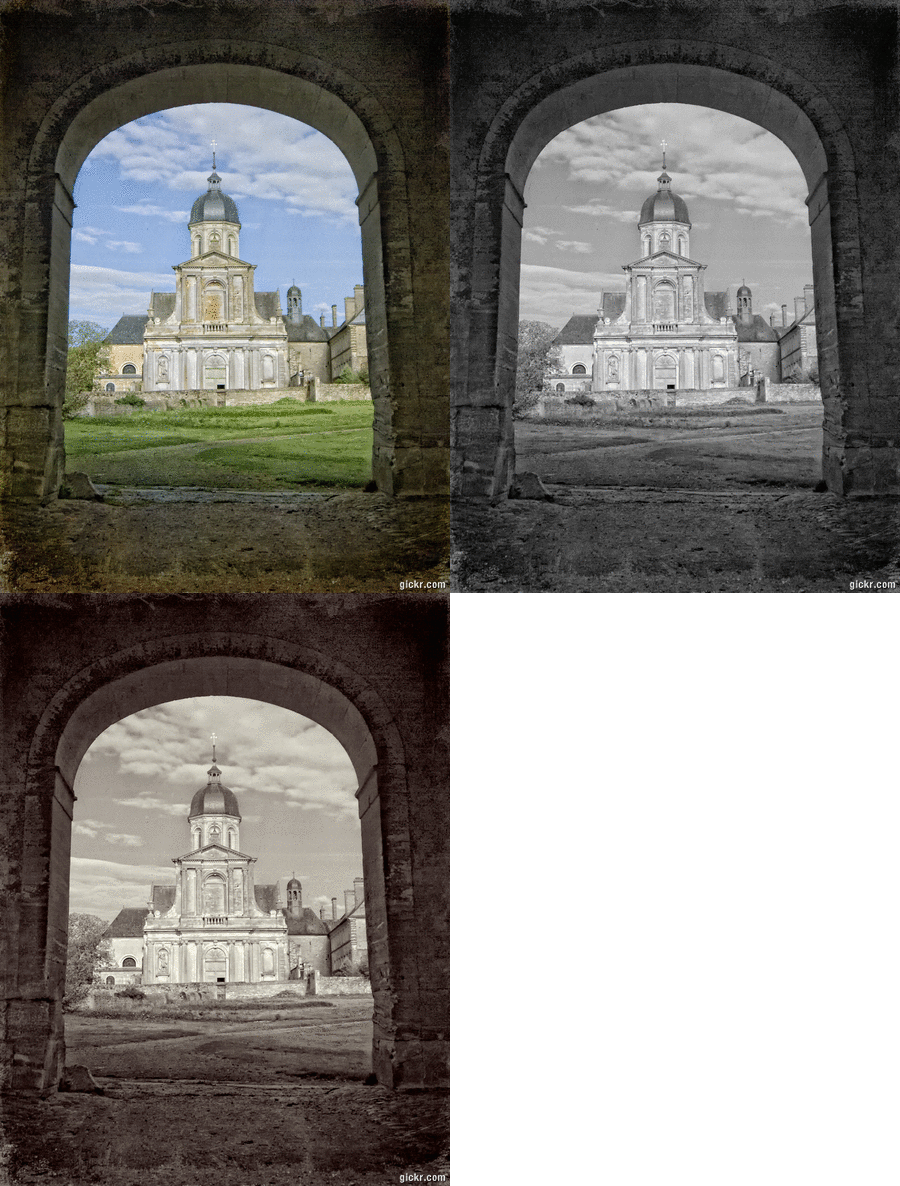
La palabra « split toning » significa que vamos a añadir un color a los tonos claros de la foto, y utilizar un color diferente para los tonos oscuros. Los dos colores que vamos a utilizar pueden ser similares para dar un toque sutil o totalmente opuestos.

Para este tutorial voy a utilizar esta foto :


Lo primero que vamos a hacer es pasar la imagen a blanco y negro, existen varios métodos para hacerlo, pero en este caso he decidido de utilizar el MEZCLADOR DE CANALES. Para ello ir a la ventana de capas y en el icono de ajustes seleccionarlo y os aparece esta ventana. Este método nos permite crear nuestra propia versión de blanco y negro.

Clic sobre crear nueva capa de relleno → Mezclador de canales
En la ventana emergente hacer clic sobre Monocromo, la imagen pasa a Blanco y Negro.
Los 3 colores : rojo, Verde y Azul nos permiten crear esta versión de BN, para ello solo hace falta indicar a cada uno un valor hasta que el resultado os guste.
La única REGLA a tener en cuenta es la siguiente: El PORCENTAJE debe ser igual a 100%.

En mi ejemplo he utilizado los valores siguientes: 70,20,10


Ahora que tenemos nuestra imagen en blanco y negro estamos listos para añadir colores para los tonos claros y oscuros.
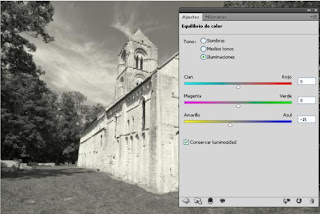
Para ello vamos a utilizar una herramienta de Photoshop: el balance de colores.

Clic sobre crear nueva capa de relleno → Equilibrio de color


En la ventana se aprecia como los tonos claros se han teñido de un amarillo suave.

Clic sobre crear nueva capa de relleno → Equilibrio de color
Ahora introducimos a las sombras en el primer nivel un valor de +15.


Esos valores pueden cambiar según la foto elegida, vuestro gusto personal y vuestra inspiración harán que esos valores vayan en una dirección o la otra.


myspace graphic is done on Gickr.com
Make your own animation

sábado, 6 de diciembre de 2008

Startrails - estelas de estrellas en fotos nocturnas

Si os interesan las estrellas y fotografiar sus estelas, existe un programa llamado startrails. Recientemente he encontrado una acción de photoshop que hace la misma tarea y los resultados son muy buenos. Os dejo el enlace:

http://www.astropix.com/wp/2006/12/02/photoshop-star-trails-action/

Para instalar la acción, sólo tenéis que en Photoshop, pulsar F9 y arrastrar el fichero con la extensión atn dentro de la ventana de acciones. a continuación abrimos la carpeta que se crea en la ventana acciones y nos posicionamos sobre la primera orden, a continuación pulsamos ejecutar acción (icono con la flecha de "play")

Esta acción hay que realizarla foto a foto, así que yo la he tenido que ejecutar 17 veces. es un proceso rápido pero laborioso.

el resultado que yo he obtenido es el siguiente:


Se trata de un montaje de 17 fotografías de 500 segundos aproximádamente cada una.

El proceso que realiza esta acción es evaluar pixel por pixel, busca el más luminoso entre las dos fotos y ese será el elegido para la nueva foto.

Por este motivo, he tenido que reducir ruido y motas blancas foto por foto antes de iniciar la acción, pues el ruido generado por la larga exposición de cada fotograma, se me multiplicaría por 17 en la foto resultante.

domingo, 30 de noviembre de 2008

El desenfoque radial: efecto ZOOMING

Os dejo el link de una pagina PHOTOSHOP.DESIGNS.
Alli encontre este tutorial

Se trata de buscar el efecto de ZOOMING.

AQUI EL RESULTADO MIO:

jueves, 24 de abril de 2008

Efecto Breaking Apart

Un tutorial, de Diego Mattei, que me gusto. Por lo cual os dejo el link de su pagina, merece hacer la prueba.
http://www.diegomattei.com.ar/2008/03/11/efecto-breaking-apart/

Por mi parte despues de llegar al resultado, he variado un poco el tema, con otras capas y filtros varios.
Mi resultado final es este:

lunes, 14 de abril de 2008

Fractalius plugin para Photoshop

Fractalius plugin para Photoshop crea ilustraciones inusuales, excéntricas en un solo paso. Los efectos se basan en la extracción de la textura fractal ocultada supuesta de una imagen.
Usted puede también simular los varios tipos de iluminaciones exóticas y de altos bosquejos realistas del lápiz.
Un complemento interesante a este plugin es la utilizacion de los otros filtros clasicos de photoshop como podrian ser el acuarela, los lapices... Acoplarlos con la capa del fractalius creada.
Acabar con una coreccion selectiva de color, curvas, opacidad...

Ejemplos:

Capa fractalius al 50%, capa acuarela, fusion en luz tamisada y coreccion selectiva de color en capa final.


Capa Fractalius al 100%, luz suave, dodge burn, filtro acuarela de photoshop.


Capa Fractalius, coreccion de niveles, capa midnight sepia, filtro agua y coreccion selectiva de colores.

PD: ese Plugin es comercial ver web de Redfield Fractalius

sábado, 1 de diciembre de 2007

Nubes y Rayos

Nubes y Rayos

Tormenta y Reflejos en el Mar

Utilizacion de Pinceles : Nubes y Rayos
Utilizacion de filtros : Flood
Ante todo ,dejar claro desde un principio q los pinceles con formas ya definidas tales como nubes ,rayos ,etc. se utilizan como cualquier otro pincel básico de photoshop, en cuanto al tamaño,color y opacidad ,es decir q simplemente pintaríamos como con cualquiera de los básicos ,pero con la diferencia q este pincel tiene una forma especifica. descarga aquí : http://www.brushes.obsidiandawn.com/
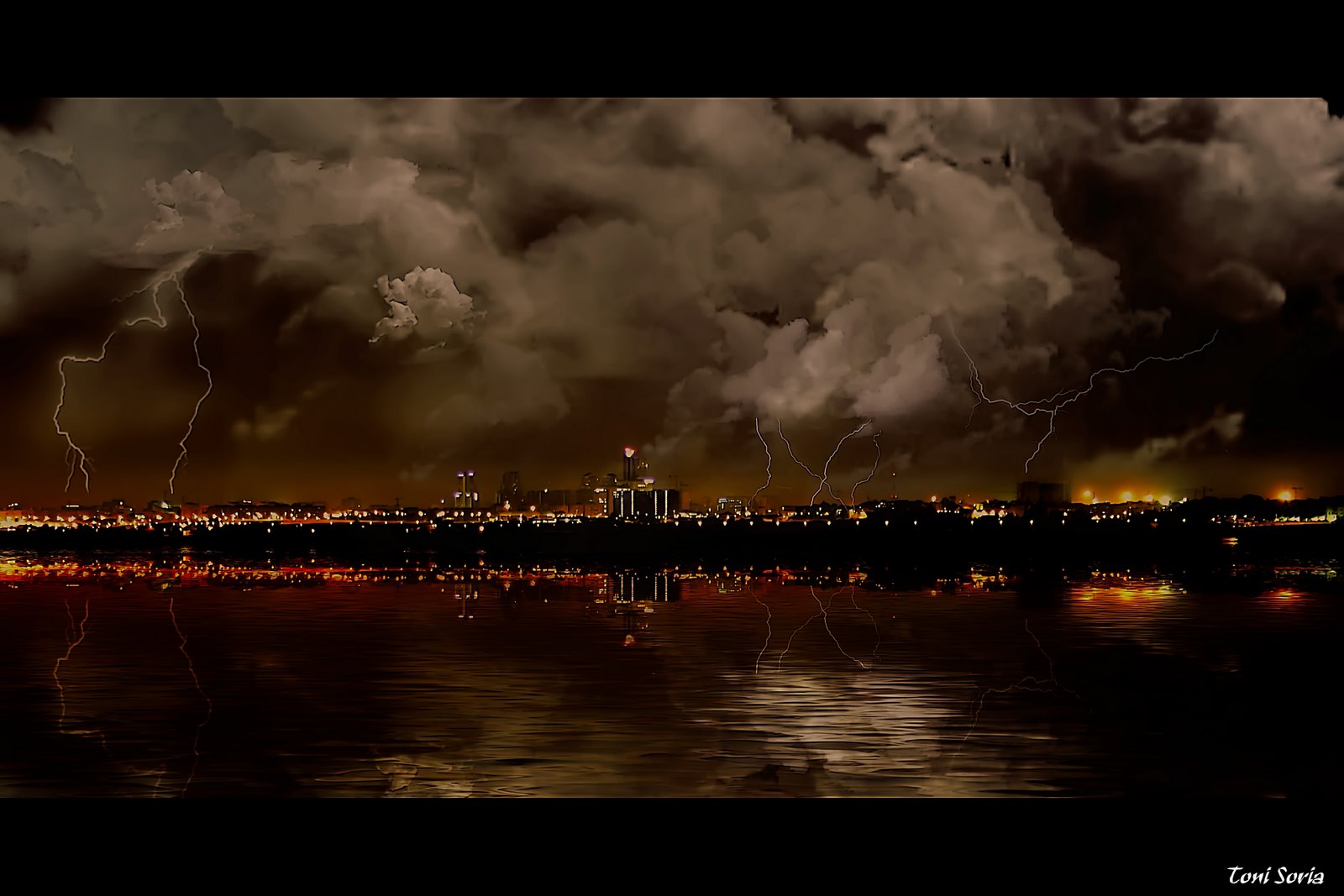
Partimos de una fotografía tomada con un objetivo canon 18-55 ,en la q se ve una panorámica de la ciudad de Valencia desde la huerta.


Intentaremos cambiar esta cielo despejado por una tormenta llena de nubes y rayos , e intentaremos q este cielo se refleje en el mar ¿donde esta el mar ???. También lo crearemos
con un plugin q simula muy bien el efecto de inundación , ( flood)


Vamos a trabajar solamente con la parte superior de la imagen , así q la mitad inferior la borraremos ( seleccionar y cortar).Aplicamos mascara de enfoque ,para definir un poco mas los edificios.


Ahora comenzaremos a pintar las nubes .el color ,tamaño y opacidad tendrán que ir acorde con el resto de los objetos de la toma, en este caso he utilizados 5 modelos de nubes distintas ,variando el color desde el blanco hasta el gris ,aunque el color dependerán de la edición con los retoques personalizados a gusto de cada usuario.

Consejo:
No tengáis miedo a la hora de utilizar los pinceles , simplemente pintar ,es como pintar un oleo pero con la ventaja de poder corregir


Cuando acabamos con los pinceles y el cielo quede a nuestro gusto , (nubes y rayos ),comenzamos a realizar retoques de luz y color ,para dejar el acabado final en la parte del cielo:
Ajuste de niveles manual :oscurecemos los medios y la tonalidad general .
Corrección selectivas de colores: rojos,amarillos, negro.
Una vez finalizados estos cambios , copiamos la parte superior ,tan solo la imagen , la zona blanca no y pegamos como una nueva capa .


Volvemos sobre el fondo y aplicamos el filtro Flood (ver imagen para ajustes ), ahora volteamos verticalmente la capa 1 y la colocamos en la parte inferior como si fuera un reflejo exacto .
Aplicamos en el modo fusión ,superponer y le damos la opacidad al gusto para acentuar el reflejo que el filtro Flood ya había creado.


Imagen Final y Pasos segidos

Fusionamos capa y si se desea se realizan ajustes de luz , color
o se elimina el posible ruido generado por la edición.

Imagen editada con esta técnica.

martes, 20 de noviembre de 2007

Filtro Shadow iluminator

En mi búsqueda por filtros que sean realmente útiles, prácticos, sencillos y de gran aplicación, he encontrado este filtro de INTRIGUE TECHNOLOGIES (https://www.intrigueplugins.com/) que da unos resultados excepcionales.


Si os ha salido una foto oscura y no sabéis que hacer, antes de desecharla, probad con este filtro, a lo mejor, podéis salvar de una forma rápida y sencilla. No hace falta ser un experto de photoshop para utilizarlo y obtener buenos resultados.


Os lo voy a mostrar con un ejemplo. La foto de arriba, está a mi modo de ver, correcta, pero la silla y parte de las nubes salen un tanto oscuras. Por lo que he decidido corregir esto, aclarando un poco y procurando sacar detalle.


Recordad algo importantísimo en fotografía digital, el los negros, se guarda muy poca información y por tanto, cuando aclaremos, es muy probable que recuperemos poco detalle, nos aparezca grano e incluso mucho ruido, por esto, hay que utilizar esta herramienta con moderación, es decir, podremos aclarar, pero lo justo para que no aparezcan estos efectos tan indeseados.


El resultado final, tras menos de un minuto de trabajo, creo que es bastante satisfactorio y nos permitirá tratar muchas fotos en poco tiempo.

Un saludo.

martes, 30 de octubre de 2007

Filtros Plug-in: SEASON


Os voy a presentar un magnífico filtro que permite hacer arreglos a fotos de una forma fácil y sobre todo rapídísima y sin necesidad de tener grandes conocimientos en retoque.

Se trata de un filtro de XERO (http://www.xero-graphics.co.uk/) en su sección de DOWNLOADS, podéis encontrar una serie de filtros entre los que se incluye este interesante plug-in.

Los resultados son sensacionales y sin esfuerzo alguno, pues permite corregir las tonalidades verdes en rojas o a la inversa. Es ideal para simular la estación otoñal, o bien intensificar su efecto en nuestras fotos
¿Como instalarlo?
los ficheros plug-in, los podemos instalar o bien con el ejecutable con el que el fabricante los ofrece o bien copiando el fichero en cuestión y pegándolo en la carpeta de plug-ins que encontraremos en nuestro photoshop. Para ejecutarlo, en nuestro menú de "filtros", encontraremos el nuevo filtro para aplicar, en este caso, aparecerá un menú de xero donde se desplegarán todos los filtros que instalemos de este fabricante.
Una vez ejecutado, nos aparecerá esta ventana en la que ajustaremos con las barras los niveles que desemos de azul-verde-rojo. Un ejemplo lo podemos ver abajo:

jueves, 5 de julio de 2007

Painting: Bajo Relieve con Paso Alto


Abrimos la foto original y duplicamos la capa.

Despues en el Photoshop, busscamos en los filtros el de Bajo Relieve y le damos.


En esta capa le damos paso seguido una fusion de Luz Suave y el resultado es este:


Juntamos esas 2 capas, y volvemos a duplicar esta capa unica.
Vamos otra vez a Filtros y en Otros buscamos el de Paso Alto, y le damos.


A esta capa le ponemos la misma fusion, de luz suave y juntamos otra vez las capas para tener una capa unica.

El resultado final:


No dudar a utilizar las opacidades en cada capa para encontrar vuestro gusto personal. Al igual que lo valores indicadas son personales a esta foto. Ir probando.

lunes, 25 de junio de 2007

Efecto Radio X


Elegir una mosca, por ejemplo, que se haya puesto encima de un mosaico blanco o cualquier soporte muy claro, tener muy buenas condiciones de luz o compensar la EV al maximo en positivo.
Pasar la foto en negativo e ir jugando con contraste, curvas, niveles. Aqui no hay metodo es ir probando y encontrar el efecto deseado.
Duplicar la capa, pasarle un filtro azul y poner opacidad al 10%
Asi es la jugado del efecto Radio X

miércoles, 13 de junio de 2007

Efecto ORTON

1. Abra cualquier imagen que usted desee para intentar la técnica. Haga un duplicado de la imagen. Cierre la imagen original.

2. Aclaramos la imagen como sigue: Imagen - aplica imagen... entonces en la caja de diálogo que viene para arriba, cambio el modo de fusion "Screen" y la opacidad a 100%. Esto le dará una imagen apropiadamente sobre expuesta.

3. Duplique esta imagen sobre expuesta.

4. En esta segunda imagen aplicamos un filtro gaussiano y en la caja de diálogo un ajuste del radio de 15 a 50 pixeles - a más alto es el pixel que fija el gausiano y mas sera el resultado pictorico. Experimenta con diversos ajustes, pero un radio cerca de 25 deja los trabajos normalmente perfectos.


5. En la ventana de discusion de las capas bajo palabra "Layers" en las capas, buscar el menu de fusion y cambiar el modo "normal" para cambiarlo en "multiplicar".


6. Queda juntar las dos capas por" CTRL+E.

RESULTADO FINAL

Mas sobre Michael Orton