Mostrando entradas con la etiqueta RETOQUE - Saturación / Desaturación. Mostrar todas las entradas

sábado, 2 de mayo de 2009

Blanco y negro con detalle a color: Pincel Historia

Abrir vuestra foto original.


En la Paleta Historia creamos una "Nueva instantánea"


Nos vamos paso seguido al Menú Imagen / Ajustar / Desaturar


Colocamos despues el pincel de Historia en la instantánea antes creada

Seleccionamos del cuadro de Herramienta el Pincel de Historia o directamente con el teclado la letra Y. Con el botón derecho sobre la imagen seleccionamos el tamaño del pincel y su dureza, o desde el meu del mismo pincel.

Ahora solo nos queda pintar con el pincel de historia la parte que queremos volver adejar en color.


El Resultado:

miércoles, 23 de mayo de 2007

Tono/Saturación para cambiar los colores

Vamos a ver una de las aplicaciones de las utilidades de ajuste con que cuenta Photoshop: Tono / Saturación.

En este tutorial vamos a jugar con el tono. El tono, nos permite cambiar el color de partes de la foto. Vamos a verlo con un par de ejemplos:

De la foto obtenida en el tutorial :


Vamos a cambiar el color de la flor seleccionada. Os voy a mostrar dos formas sencillas de hacerlo, pues surge el dilema ajuste tono/saturación directamente o bien con una capa de relleno o ajuste. Personalmente, yo prefiero la segunda. La razón bien sencilla, tenemos control total de la situación a posteriori, es decir, podremos volver a la situación inicial o bien variar los parámetros de ajuste si vemos que no nos complacen totalmente.

1- Seleccionamos la capa de la flor extraida y en la barra de menú pulsamos IMAGEN- AJUSTES- TONO/SATURACION… o bien pulsamos las teclas Ctrl. + U


La ventana emergente nos va a permitir aumentar la saturación, el tono y la luminosidad de la foto, bien en todos los canales o bien en cada uno independientemente. Para cambiar el color, lo que haremos será tocar el tono.

2- Mediante una capa de relleno o ajuste:


Este menú permite lo mismo que el anterior, la ventaja reside en que queda vinculado al conjunto de la imagen y podemos eliminarlo cuando queramos o bien modificarlo, prescindimos así del histórico y la mayor que tiene es que si guardamos la imagen en formato PSD, conservando todas sus capas, podremos modificarlo otro día. Esto no lo permite el histórico.

Este tratamiento, tiene efecto sobre todas las capas que se encuentren por debajo, si deseamos vincular el efecto a una sola capa posicionamos el ratón sobre la línea que separa ambas capas, pulsamos la tecla alt y el icono flecha cambiará, pulsamos el botón izquierdo del ratón y el efecto de la capa de ajuste solo actuará sobre la capa a la que lo hayamos vinculado.

Podemos repetir tantas veces como queramos el proceso y podemos cambiar el color de la flor a nuestro antojo.


martes, 27 de febrero de 2007

Desaturación selectiva

La herramienta Esponja de PS nos permite aumentar/disminuir la saturación de determinadas zonas de una imagen.
La Herramienta Esponja la podemos encontrar en la Ventana Herramientas en el mismo botón que Sobreexponer y Subexponer.


En el cuadro combinado Modo podemos seleccionar: Saturar o Desaturar

Abrimos la foto:
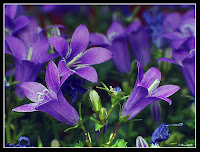

Selecionamos la esponja y la ponemos en modo desaturacion con un flujo al 100%
Y duplicamos la capa.

A partir de aqui, hay 2 posibilidades:
O seleccionamos la zona que queremos guardar en color y despues invertimos la seleccion.
O vamos con la esponja gorda al inicio y afinamos con una mas fina cuando no acercamos a los bordes del elemento que se quedara en color.
La eleccion dependera del complicado del motivo.
En este ejemplo he elegido la esponja gorda y aqui su resultado:
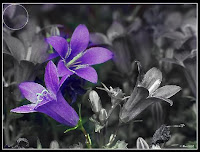

Ahora solo queda afinar los bordes, por eso reducire el tamaño de ella para acercarme con tranquilidad a los bordes.
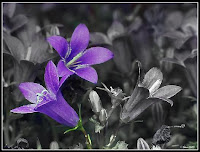

Para afinar algo mas, se puede ir al modo Lab como en este ejemplo:
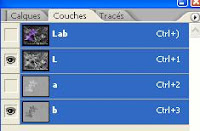
Y tener asi isolado fondo y flor para poder selecionar sin problema con la varita magica. Darle una tolerancia media e ir selecionando.
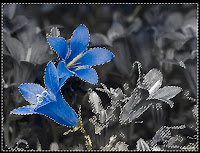

Con el fondo selecionado podemos asi jugar con la escala de gris, los contrastes y tambien desenfocar de manera gausiana, o tan solo quitar el ruido.
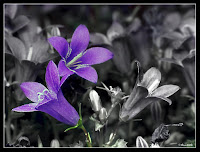
Resultado Final

sábado, 24 de febrero de 2007

Colores más intensos

Muchas veces nos podemos encontrar con imágenes con colores pocos vivos. Este retoque hará que esas imágenes ganen fuerza gracias a una mayor saturación del color.
El proceso a seguir es el siguiente:
1. Abrir la imagen original.


2. Duplicar capa (Ctrol+j)
3. Imagen/Ajustes/Tono-Saturación. Ajustamos la Saturación a 50-55.


4. Filtro/Ruido/Mediana. Ajustamos el Radio a 4.


5. Filtro/Desenfoque/Desenfoque Gaussiano. Ajustamos el Radio a 3.


6. Cambiar modo de fusión de la capa duplicada a Color.


7. Modificando el porcentaje de Opacidad de la capa duplicada podemos ajustar la saturación del color de la imagen final.