Un pequeño tutorial que me mando Jose Luis Durante Molina de Flickr, alli va la prueba sobre la misma foto que me comento en flickr, la cual era descompensada, y no encontraba la solución para eliminar esos grises.
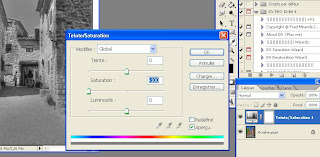
Una vez que hayas realizado los ajustes de HDR (si lo haces con Photoshop) y exportado a 16 bits, debes hacer una selección de los tonos medios, para ello crea una capa de ajuste de tono-saturación con la saturación al mínimo,
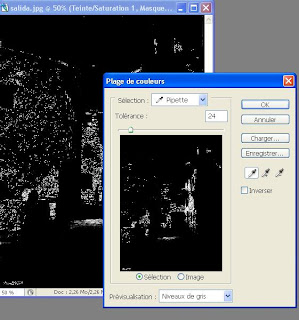
Una vez hecho ésto, creas la selección con el comando "gama de colores" del menú selección, tomando la muestra en una zona de gris medio;
Una vez hecha la selección podras hacer no visible la capa de tono-saturación; tomando como base la selección creas una capa de ajuste de curvas (si puedes trabajar con Photoshop CS3 será aún más fácil ya que superpone un histograma a la curva) e incrementas el contraste en la zona media de la misma;
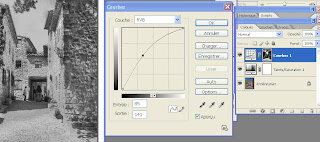
para finalizar tendrás que aplicar un desenfoque gaussiano a la máscara de capa que está asociada a la capa de ajuste de curvas.
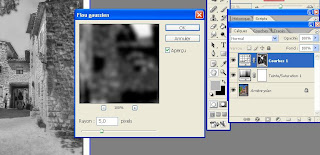
Lo del desenfoque gaussiano en la máscara de capa es para que la transición de los tonos sea más suave y no aparezca un borde nítido entre unos tonos y otros. El modo de fusión de la capa de curvas, si sólo quieres que afecte a las luminosidades ha de ser el de "luminosidad",
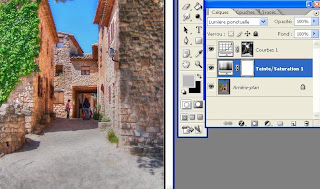
si quieres que afecte también a la representación del color entonces debes poner "normal" en el modo de fusión o bien cualquier otro como comentas, para de esa forma experimentar con la representación del color.
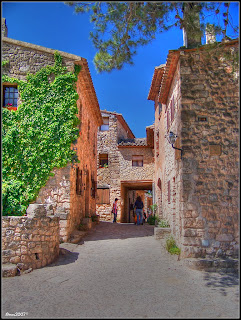
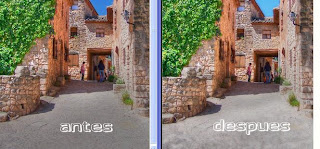 EL RESULTADO FINAL: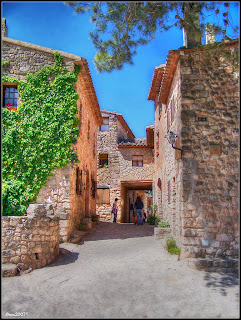
El
link a la pagina de Jose Luis, que tambien ademas de ser muy buen compañero y compartir, tiene unas fotos que se dejan ver. Gracias compañy por la ayuda. Queda esto como una prueba pero con la practica se ira mejorando, bueno eso espero.