
Para este tutorial voy a utilizar esta foto :

Lo primero que vamos a hacer es pasar la imagen a blanco y negro, existen varios métodos para hacerlo, pero en este caso he decidido de utilizar el MEZCLADOR DE CANALES. Para ello ir a la ventana de capas y en el icono de ajustes seleccionarlo y os aparece esta ventana. Este método nos permite crear nuestra propia versión de blanco y negro.
Clic sobre crear nueva capa de relleno → Mezclador de canales
En la ventana emergente hacer clic sobre Monocromo, la imagen pasa a Blanco y Negro.
Los 3 colores : rojo, Verde y Azul nos permiten crear esta versión de BN, para ello solo hace falta indicar a cada uno un valor hasta que el resultado os guste.
La única REGLA a tener en cuenta es la siguiente: El PORCENTAJE debe ser igual a 100%.
En mi ejemplo he utilizado los valores siguientes: 70,20,10

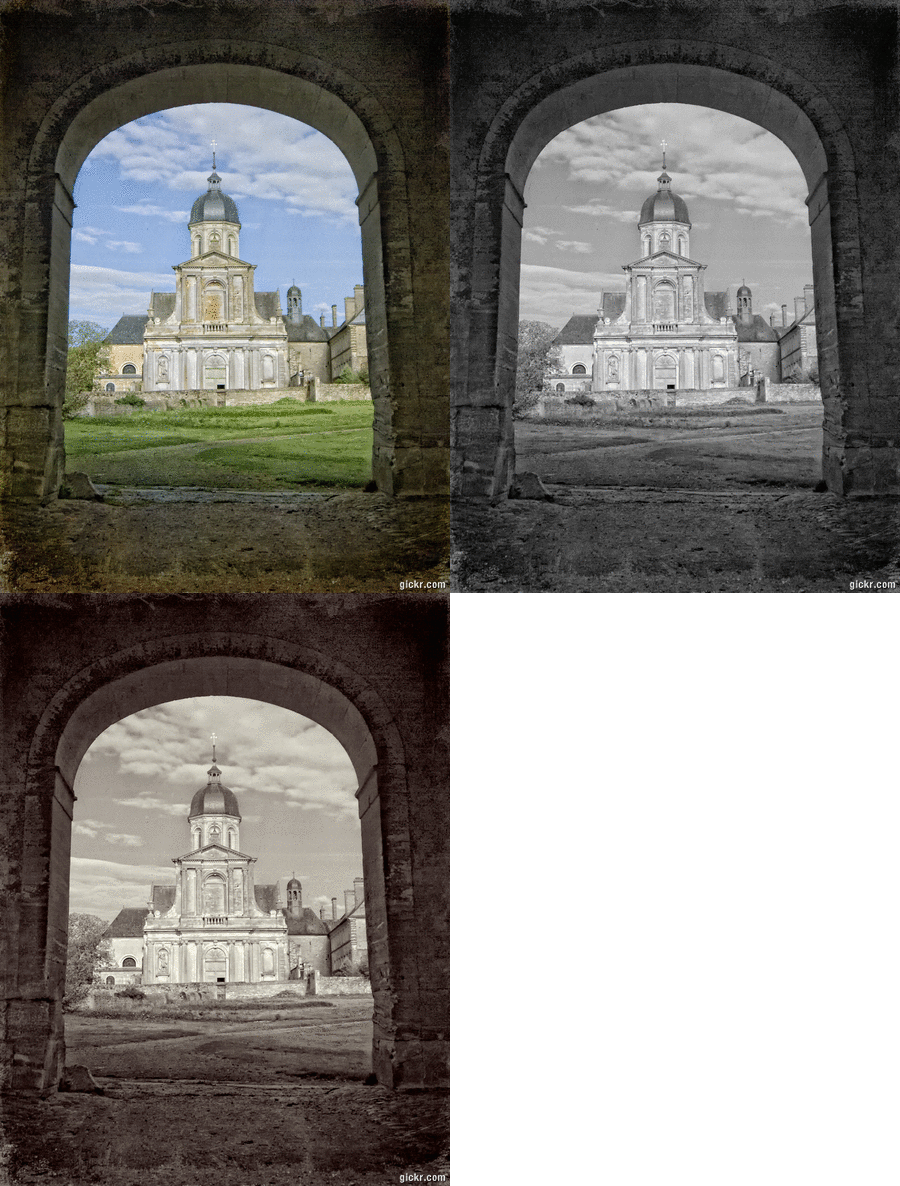
Ahora que tenemos nuestra imagen en blanco y negro estamos listos para añadir colores para los tonos claros y oscuros.
Para ello vamos a utilizar una herramienta de Photoshop: el balance de colores.
Clic sobre crear nueva capa de relleno → Equilibrio de color

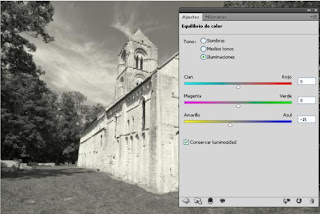
En la ventana se aprecia como los tonos claros se han teñido de un amarillo suave.
Clic sobre crear nueva capa de relleno → Equilibrio de color
Ahora introducimos a las sombras en el primer nivel un valor de +15.

Esos valores pueden cambiar según la foto elegida, vuestro gusto personal y vuestra inspiración harán que esos valores vayan en una dirección o la otra.


Make your own animation


6 comentarios:
Estupendo tuto
Un abrazo
Your photography blog site is really awesome! You've done lots of excellent work! I hope your success.
retoque foto
Por la via Duotono se puede ir?
Si el resultado es un duotono Manuel
Soy de usar mucho la computadora para mejorar la calidad de mis imágenes y poder agregarle efectos. Por eso me gusta buscar en internet consejos y ayuda para mejorar mis trabajos. Ademas paso tiempo en la web comprando distinta clase de cosas como por ejemplo recientemente he adquirido un split
Publicar un comentario